基础集群环境搭建
k8s基础集群环境主要是运行kubernetes管理端服务以及node节点上的服务部署及使用。目前最新版1.15+,但可能还不稳定,此次使用kuber-1.13.5部署。
Kubernetes设计架构:
部署单master参看:
部署多master:
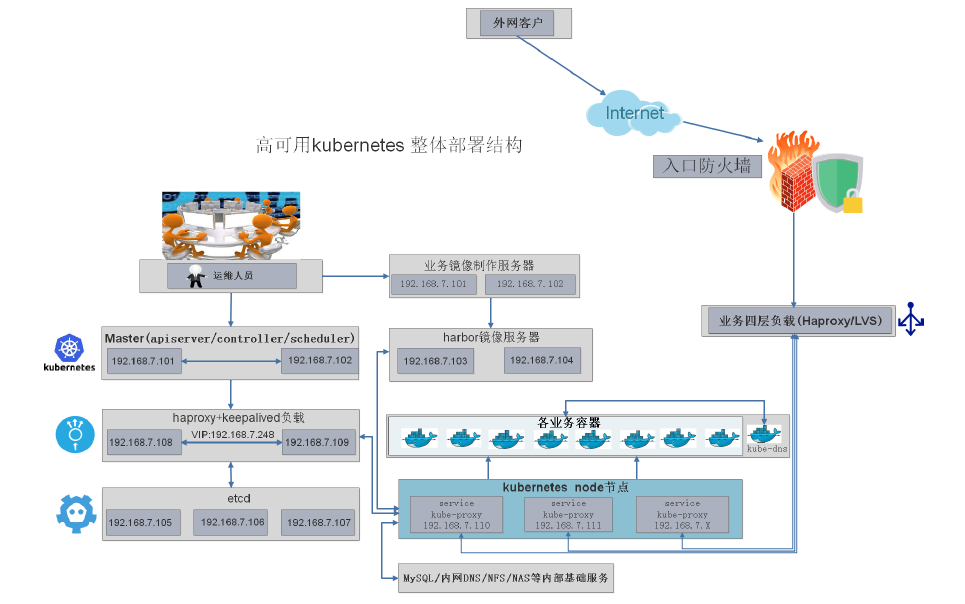
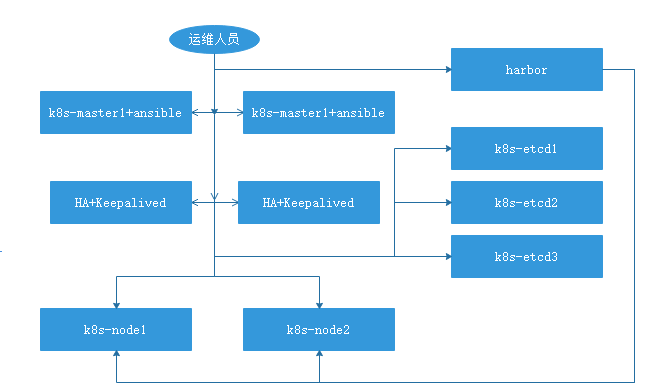
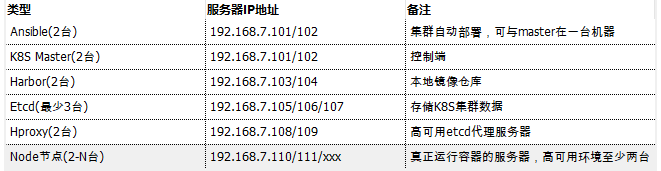
服务器统计信息:
高可用版:
简版
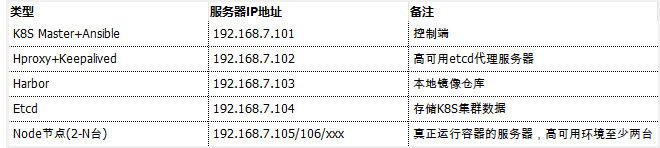
软件清单:
API端口:
端口:192.168.7.248:6443 #需要配置在负载均衡上实现反向代理,dashboard的端口为8443
操作系统:ubuntu server 1804-01
k8s版本: 1.13.5
calico:3.4.4
基础环境准备:
配置Keepalived和HAProxy负载均衡:
# apt-get install haproxy keepalived -y
# vim /etc/keepalived/keepalived.conf   此文件需拷贝/usr/share/doc/keepalived/samples/keepalived.conf.sample
vrrp_instance VI_1 {
    state MASTER
    interface eth1
    virtual_router_id 50
    #nopreempt
    priority 100
    advert_int 1
    virtual_ipaddress {
        192.168.7.248 dev eth1 label eth1:0
    }
}

# vim /etc/haproxy/haproxy.cfg
listen stats
 mode http
 bind 0.0.0.0:9999
 stats enable
 log global
 stats uri     /haproxy-status
 stats auth    haadmin:123456

listen  k8s_api_server_6443
 bind 192.168.7.248:6443
 mode tcp
 log global
# balance source
 server 192.168.7.101 192.168.7.101:6443  check inter 3000 fall 2 rise 5
Harbor之https:
参看博文:
参看博文:
可直接将CA证书给harbor,即harbor自签CA。无需使用自签CA再给harbor签发证书。
如下签发,直接将证书给harbor使用:
# openssl genrsa -out /usr/local/src/harbor/certs/harbor-ca.key #生成私有key
# openssl req -x509 -new -nodes -key /usr/local/src/harbor/certs/harbor-ca.key -
subj "/CN=harbor.martinhe.com" -days 7120 -out /usr/local/src/harbor/certs/harborca.
crt #签证
ansible部署:
使用Ansible脚本安装K8S集群,介绍组件交互原理,方便直接,不受国内网络环境影响
https://github.com/easzlab/kubeasz
基础环境准备(在master主机上):
# apt-get install git python2.7 -y  #由于使用的ansible文件基于python2.7编写
                                    #需要使用ansible部署的节点,都要安装
# ln -s /usr/bin/python2.7 /usr/bin/python
# apt-get install ansible -y
# ssh-keygen
Generating public/private rsa key pair.
Enter file in which to save the key (/root/.ssh/id_rsa):
Enter passphrase (empty for no passphrase):
Enter same passphrase again:
Your identification has been saved in /root/.ssh/id_rsa.
Your public key has been saved in /root/.ssh/id_rsa.pub.
The key fingerprint is:
SHA256:lMjzANt2DXdc0sOtroTFbUdDVv3UO394nxVbe6gH6CA root@k8s-master.martinhe.com
The key's randomart image is:
+---[RSA 2048]----+
|    .   . ..o+o+=|
|     = . = ...=.*|
|    . B + .. . =+|
|     . *    o +++|
|        S  + o +B|
|      E . o o +o*|
|       . o . + .*|
|          . o ...|
|             .   |
+----[SHA256]-----+
# apt-get install sshpass   #ssh同步公钥

#分发公钥脚本:
#!/bin/bash
#目标主机列表
IP="
192.168.7.101
192.168.7.102
192.168.7.103
192.168.7.104
192.168.7.105
192.168.7.106
"
for node in ${IP};do
    sshpass -p 920410 ssh-copy-id ${node} -o StrictHostKeyChecking=no
    if [ $? -eq 0 ];then
        echo "${node} 秘钥copy完成"
    else
        echo "${node} 秘钥copy失败"
    fi
done

#同步docker证书脚本:
#!/bin/bash
#目标主机列表
IP="
192.168.7.101
192.168.7.102
192.168.7.103
192.168.7.104
192.168.7.105
192.168.7.106
"
for node in ${IP};do
    sshpass -p 920410 ssh-copy-id ${node} -o StrictHostKeyChecking=no
    if [ $? -eq 0 ];then
        echo "${node} 秘钥copy完成"
        echo "${node} 秘钥copy完成,准备环境初始化....."
        ssh ${node} "mkdir /etc/docker/certs.d/harbor.martinhe.com -p"
        echo "Harbor 证书目录创建成功!"
        scp /etc/docker/certs.d/harbor.martinhe.com/martinhe.com.crt ${node}:/etc/docker/certs.d/harbor.martinhe.com/martinhe.com.crt
        echo "Harbor 证书拷贝成功!"
        scp /etc/hosts ${node}:/etc/hosts
        echo "host 文件拷贝完成"
        scp -r /root/.docker ${node}:/root/
        echo "Harbor 认证文件拷贝完成!"
        scp -r /etc/resolv.conf ${node}:/etc/
    else
        echo "${node} 秘钥copy失败"
    fi
done

#执行脚本同步:
# bash cp-key.sh

# vim ~/.vimrc #取消vim 自动缩进功能
clone项目:
为什么使用0.6.1,因为此版本里的控制端和node节点可自动添加。新版本待研究。
# git clone -b 0.6.1 https://github.com/easzlab/kubeasz.git
# mv /etc/ansible/* /opt/
# mv kubeasz/* /etc/ansible/
# cd /etc/ansible/
# cp example/hosts.m-masters.example ./hosts
准备hosts文件:
[Thu Jul 11 12:50
 root@k8s-master /etc/ansible]#pwd
/etc/ansible
# cat hosts
# 集群部署节点:一般为运行ansible 脚本的节点
# 变量 NTP_ENABLED (=yes/no) 设置集群是否安装 chrony 时间同步
[deploy]
192.168.7.101 NTP_ENABLED=no

# etcd集群请提供如下NODE_NAME,注意etcd集群必须是1,3,5,7...奇数个节点
[etcd]
192.168.7.104 NODE_NAME=etcd1
#192.168.1.2 NODE_NAME=etcd2
#192.168.1.3 NODE_NAME=etcd3

[new-etcd] # 预留组,后续添加etcd节点使用
#192.168.1.x NODE_NAME=etcdx

[kube-master]
192.168.7.101
#192.168.1.2

[new-master] # 预留组,后续添加master节点使用
#192.168.1.5

[kube-node]
192.168.7.105
#192.168.1.4

[new-node] # 预留组,后续添加node节点使用
#192.168.1.xx

# 参数 NEW_INSTALL:yes表示新建,no表示使用已有harbor服务器
# 如果不使用域名,可以设置 HARBOR_DOMAIN=""
[harbor]
#192.168.1.8 HARBOR_DOMAIN="harbor.yourdomain.com" NEW_INSTALL=no

# 负载均衡(目前已支持多于2节点,一般2节点就够了) 安装 haproxy+keepalived
[lb]
#192.168.1.1 LB_ROLE=backup
#192.168.1.2 LB_ROLE=master

#【可选】外部负载均衡,用于自有环境负载转发 NodePort 暴露的服务等
[ex-lb]
#192.168.1.6 LB_ROLE=backup EX_VIP=192.168.1.250
#192.168.1.7 LB_ROLE=master EX_VIP=192.168.1.250

[all:vars]
# ---------集群主要参数---------------
#集群部署模式:allinone, single-master, multi-master
DEPLOY_MODE=multi-master    #多主模式

#集群主版本号,目前支持: v1.8, v1.9, v1.10,v1.11, v1.12, v1.13
K8S_VER="v1.13"     #使用v1.13版本

# 集群 MASTER IP即 LB节点VIP地址,为区别与默认apiserver端口,设置VIP监听的服务端口8443
# 公有云上请使用云负载均衡内网地址和监听端口
MASTER_IP="192.168.7.248"   #lb vip
KUBE_APISERVER="https://{{ MASTER_IP }}:6443"   #修改为APIserver端口

# 集群网络插件,目前支持calico, flannel, kube-router, cilium
CLUSTER_NETWORK="calico"

# 服务网段 (Service CIDR),注意不要与内网已有网段冲突
SERVICE_CIDR="10.20.0.0/16"

# POD 网段 (Cluster CIDR),注意不要与内网已有网段冲突
CLUSTER_CIDR="172.32.0.0/16"

# 服务端口范围 (NodePort Range)
NODE_PORT_RANGE="30000-60000"

# kubernetes 服务 IP (预分配,一般是 SERVICE_CIDR 中第一个IP)
CLUSTER_KUBERNETES_SVC_IP="10.20.0.1"

# 集群 DNS 服务 IP (从 SERVICE_CIDR 中预分配)
CLUSTER_DNS_SVC_IP="10.20.254.254"

# 集群 DNS 域名
CLUSTER_DNS_DOMAIN="martinhe.local."    #修改为公司名称

# 集群basic auth 使用的用户名和密码
BASIC_AUTH_USER="admin"
BASIC_AUTH_PASS="123456"

# ---------附加参数--------------------
#默认二进制文件目录
bin_dir="/usr/bin"      #修改

#证书目录
ca_dir="/etc/kubernetes/ssl"

#部署目录,即 ansible 工作目录,建议不要修改
base_dir="/etc/ansible"
拷贝可执行文件
拷贝k8s-1.13.5.tar.gz到ansible目录,解压,内部文件直接到ansible/bin目录中。
开始按步骤部署:
批量修改内部证书内ST:“HangZhou”为“BeiJing”
# sed -i 's/HangZhou/BeiJing/g' `grep "HangZhou" /etc/ansible/roles/ -Rl`
环境初始化
[Thu Jul 11 12:50
 root@k8s-master /etc/ansible]#pwd
/etc/ansible

# ansible-playbook 01.prepare.yml
查看当前kuber依赖二进制执行程序版本。
https://github.com/kubernetes/kubernetes/blob/master/CHANGELOG-1.13.md#external-dependencies
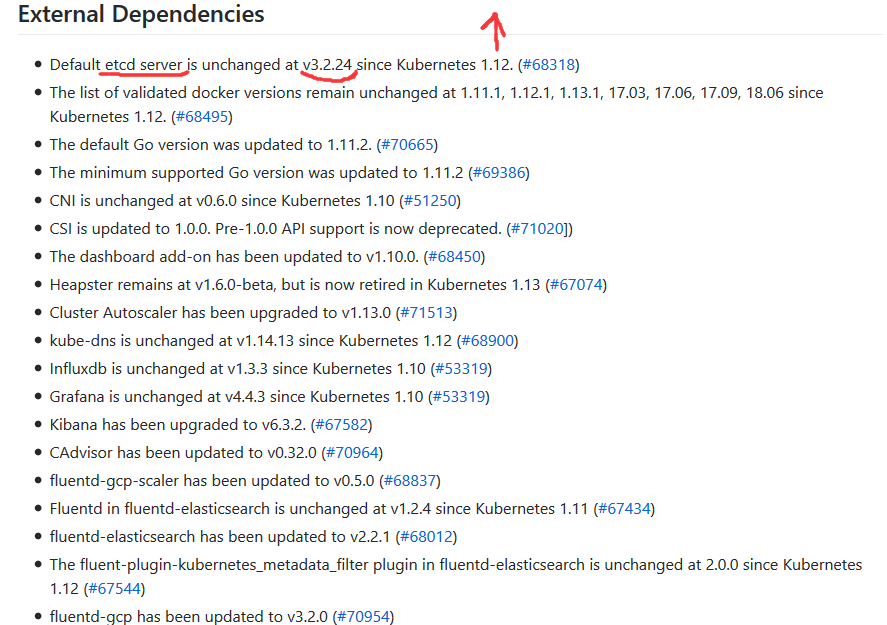
更换etcd版本为3.2.24
# wget https://github.com/etcd-io/etcd/releases/download/v3.2.24/etcd-v3.2.24-linux-amd64.tar.gz

 root@k8s-master /etc/ansible/bin]#tar xvf etcd-v3.2.24-linux-amd64.tar.gz

 root@k8s-master /etc/ansible/bin]#cd etcd-v3.2.24-linux-amd64/

# mv etcd etcdctl ../

#./etcd --version
etcd Version: 3.2.24
Git SHA: 420a45226
Go Version: go1.8.7
Go OS/Arch: linux/amd64
部署etcd集群:
可选更改启动脚本路径
# ansible-playbook 02.etcd.yml
各etcd服务器验证etcd服务:
单台测试:
# export NODE_IPS="192.168.7.104"
# ETCDCTL_API=3 /usr/bin/etcdctl --endpoints=https://192.168.7.104:2379 --cacert=/etc/kubernetes/ssl/ca.pem --cert=/etc/etcd/ssl/etcd.pem --key=/etc/etcd/ssl/etcd-key.pem endpoint health
https://192.168.7.104:2379 is healthy: successfully committed proposal: took = 1.564869ms
多台测试:
# export NODE_IPS="192.168.7.104,XXX.XXX.XXX.XXX,XXX.XXX.XXX.XXX"
# for ip in ${NODE_IPS}; do ETCDCTL_API=3 /usr/bin/etcdctl --endpoints=https://${ip}:2379 --cacert=/etc/kubernetes/ssl/ca.pem --cert=/etc/etcd/ssl/etcd.pem --key=/etc/etcd/ssl/etcd-key.pem endpoint health; done
https://192.168.7.104:2379 is healthy: successfully committed proposal: took =
2.198515ms
https://XXX.XXX.XXX.XXX:2379 is healthy: successfully committed proposal: took =
2.457971ms
https://XXX.XXX.XXX.XXX:2379 is healthy: successfully committed proposal: took =
1.859514ms
部署docker:
可选更改启动脚本路径,但是docker已经提前安装,因此不需要重新执行
ansible# ansible-playbook 03.docker.yml
部署master服务:
可选更改启动脚本路径
ansible# ansible-playbook 04.kube-master.yml
部署node:
node节点必须安装docker
ansible# vim roles/kube-node/defaults/main.yml
# 基础容器镜像
SANDBOX_IMAGE: "harbor.martinhe.com/library/pause-amd64:3.1"
root@k8s-master1:/etc/ansible# ansible-playbook 05.kube-node.yml
部署网络服务calico:
可选更改calico服务启动脚本路径,csr证书信息
/etc/ansible]#vim roles/calico/templates/calico-v3.3.yaml.j2
修改内部上述文件镜像地址为本地或者阿里云仓库地址,本次以本地harbor为例。
第一个镜像:
/etc/ansible]#tar xvf calico-release-v3.3.6.tgz
/etc/ansible]#docker load < release-v3.3.6/images/calico-cni.tar
/etc/ansible]#docker tag b8eeeae14aa4 harbor.martinhe.com/library/cni:v3.3.6
/etc/ansible]#docker push harbor.martinhe.com/library/cni:v3.3.6

第二个镜像:
/etc/ansible]#docker load < release-v3.3.6/images/calico-node.tar
/etc/ansible]#docker tag ce902e610f51 harbor.martinhe.com/library/node:v3.3.6
/etc/ansible]#docker push harbor.martinhe.com/library/node:v3.3.6

第三个镜像:
/etc/ansible]#docker load < release-v3.3.6/images/calico-kube-controllers.tar
/etc/ansible]#docker tag 2fd138c9cb06 harbor.martinhe.com/library/kube-controllers:v3.3.6
/etc/ansible]#docker push harbor.martinhe.com/library/kube-controllers:v3.3.6

执行部署网络:
/etc/ansible]# ansible-playbook 06.network.yml
验证calico:
[Thu Jul 11 16:27
 root@k8s-master /etc/ansible]#calicoctl node status
Calico process is running.

IPv4 BGP status
+---------------+-------------------+-------+----------+-------------+
| PEER ADDRESS  |     PEER TYPE     | STATE |  SINCE   |    INFO     |
+---------------+-------------------+-------+----------+-------------+
| 192.168.7.105 | node-to-node mesh | up    | 08:26:50 | Established |
+---------------+-------------------+-------+----------+-------------+

IPv6 BGP status
No IPv6 peers found.
添加node节点:
[kube-node]
192.168.7.105
[new-node] # 预留组,后续添加node节点使用
192.168.7.106

/etc/ansible# ansible-playbook 20.addnode.yml
添加master节点:
注释掉lb,否则无法下一步
[kube-master]
192.168.7.101
[new-master] # 预留组,后续添加master节点使用
192.168.7.107

/etc/ansible# ansible-playbook 21.addmaster.yml
验证当前状态:
[Thu Jul 11 16:33
 root@k8s-master /etc/ansible]#calicoctl node status
Calico process is running.

IPv4 BGP status
+---------------+-------------------+-------+----------+-------------+
| PEER ADDRESS  |     PEER TYPE     | STATE |  SINCE   |    INFO     |
+---------------+-------------------+-------+----------+-------------+
| 192.168.7.105 | node-to-node mesh | up    | 08:26:51 | Established |
| 192.168.7.106 | node-to-node mesh | up    | 08:33:24 | Established |
+---------------+-------------------+-------+----------+-------------+

IPv6 BGP status
No IPv6 peers found.


[Thu Jul 11 16:34
 root@k8s-master /etc/ansible]#kubectl get nodes
NAME            STATUS                     ROLES    AGE     VERSION
192.168.7.101   Ready,SchedulingDisabled   master   37m     v1.13.5
192.168.7.105   Ready                      node     38m     v1.13.5
192.168.7.106   Ready                      node     3m57s   v1.13.5
跑测试容器:
# docker pull alpine
# kubectl run net-test1 --image=alpine --replicas=4 sleep 360000
kubectl run --generator=deployment/apps.v1 is DEPRECATED and will be removed in a future version. Use kubectl run --generator=run-pod/v1 or kubectl create instead.
deployment.apps/net-test1 created

稍等片刻:
[Thu Jul 11 16:55
 root@k8s-master /etc/ansible]#kubectl get pods
NAME                         READY   STATUS    RESTARTS   AGE
net-test1-68898c85b7-24xml   1/1     Running   0          3m5s
net-test1-68898c85b7-4kpxn   1/1     Running   0          3m5s
net-test1-68898c85b7-9dqwd   1/1     Running   0          3m5s
net-test1-68898c85b7-vz472   1/1     Running   0          3m5s


查看pod详细信息
[Thu Jul 11 16:55
 root@k8s-master /etc/ansible]#kubectl get pods -o wide
NAME                         READY   STATUS    RESTARTS   AGE     IP               NODE            NOMINATED NODE   READINESS GATES
net-test1-68898c85b7-24xml   1/1     Running   0          3m29s   172.32.227.194   192.168.7.105   <none>           <none>
net-test1-68898c85b7-4kpxn   1/1     Running   0          3m29s   172.32.75.1      192.168.7.106   <none>           <none>
net-test1-68898c85b7-9dqwd   1/1     Running   0          3m29s   172.32.75.2      192.168.7.106   <none>           <none>
net-test1-68898c85b7-vz472   1/1     Running   0          3m29s   172.32.227.193   192.168.7.105   <none>           <none>

进入其中一台pod测试网络连通性
[Thu Jul 11 16:57
 root@k8s-master /etc/ansible]#kubectl exec -it net-test1-68898c85b7-vz472 sh
/ # ifconfig
eth0      Link encap:Ethernet  HWaddr 66:DE:84:10:87:22
          inet addr:172.32.227.193  Bcast:0.0.0.0  Mask:255.255.255.255
          UP BROADCAST RUNNING MULTICAST  MTU:1500  Metric:1
          RX packets:12 errors:0 dropped:0 overruns:0 frame:0
          TX packets:0 errors:0 dropped:0 overruns:0 carrier:0
          collisions:0 txqueuelen:0
          RX bytes:936 (936.0 B)  TX bytes:0 (0.0 B)

/ # ping 172.32.75.1
PING 172.32.75.1 (172.32.75.1): 56 data bytes
64 bytes from 172.32.75.1: seq=0 ttl=62 time=3.809 ms
64 bytes from 172.32.75.1: seq=1 ttl=62 time=0.504 ms
64 bytes from 172.32.75.1: seq=2 ttl=62 time=0.534 ms
64 bytes from 172.32.75.1: seq=3 ttl=62 time=0.661 ms
^C
--- 172.32.75.1 ping statistics ---
4 packets transmitted, 4 packets received, 0% packet loss
round-trip min/avg/max = 0.504/1.377/3.809 ms
k8s应用环境:
dashboard(1.10.1)
部署kubernetes的web管理界面dashboard
/etc/ansible]# cd manifests/dashboard/
/etc/ansible/manifests/dashboard]# mkdir 1.10.1
/etc/ansible/manifests/dashboard]# cd 1.10.1/
/etc/ansible/manifests/dashboard/1.10.1]#cp ../*.yaml .

当前目录下有的文件
/etc/ansible/manifests/dashboard/1.10.1]#ll
total 32
drwxr-xr-x 2 root root 4096 Jul 11 17:13 ./
drwxr-xr-x 4 root root 4096 Jul 11 17:02 ../
-rw-r--r-- 1 root root  357 Jul 11 17:13 admin-user-sa-rbac.yaml
-rw-r--r-- 1 root root 4761 Jul 11 17:13 kubernetes-dashboard.yaml
-rw-r--r-- 1 root root 2223 Jul 11 17:13 read-user-sa-rbac.yaml
-rw-r--r-- 1 root root  458 Jul 11 17:13 ui-admin-rbac.yaml
-rw-r--r-- 1 root root  477 Jul 11 17:13 ui-read-rbac.yaml

修改kubernetes-dashboard.yaml内镜像拉取地址为本地
113         image: harbor.martinhe.com/library/kubernetes-dashboard-amd64:v1.10.1

下载dashboard镜像
# docker pull registry.cn-hangzhou.aliyuncs.com/google_containers/kubernetes-dashboard-amd64:v1.10.1

# docker tag f9aed6605b81 harbor.martinhe.com/library/kubernetes-dashboard-amd64:v1.10.1

# docker push harbor.martinhe.com/library/kubernetes-dashboard-amd64:v1.10.1

通过当前目录下的yaml内容生成配置文件:
/etc/ansible/manifests/dashboard/1.10.1]#kubectl create -f .

查看是否创建dashboard容器
# kubectl get pods -n kube-system
NAME                                       READY   STATUS    RESTARTS   AGE
calico-kube-controllers-6b87bdc87d-q2b7x   1/1     Running   0          53m
calico-node-8rt62                          2/2     Running   0          53m
calico-node-gzd5l                          2/2     Running   0          47m
calico-node-jbqjr                          2/2     Running   0          53m
kubernetes-dashboard-76bc8997c7-pgpw6      1/1     Running   0          89s

查看dashboard容器拿到的service地址
# kubectl get service -n kube-system
NAME                   TYPE       CLUSTER-IP     EXTERNAL-IP   PORT(S)         AGE
kubernetes-dashboard   NodePort   10.20.78.128   <none>        443:56811/TCP   2m59s

# kubectl cluster-info
Kubernetes master is running at https://192.168.7.248:6443
kubernetes-dashboard is running at https://192.168.7.248:6443/api/v1/namespaces/kube-system/services/https:kubernetes-dashboard:/proxy
token方式登录dashboardtoken方式登录dashboard
# kubectl -n kube-system get secret | grep admin-user
admin-user-token-f492k                kubernetes.io/service-account-token   3      7m23s

# kubectl -n kube-system describe secret admin-user-token-f492k
token:      eyJhbGciOiJSUzI1NiIsImtpZCI6IiJ9.eyJpc3MiOiJrdWJlcm5ldGVzL3NlcnZpY2VhY2NvdW50Iiwia3ViZXJuZXRlcy5pby9zZXJ2aWNlYWNjb3VudC9uYW1lc3BhY2UiOiJrdWJlLXN5c3RlbSIsImt1YmVybmV0ZXMuaW8vc2VydmljZWFjY291bnQvc2VjcmV0Lm5hbWUiOiJhZG1pbi11c2VyLXRva2VuLWY0OTJrIiwia3ViZXJuZXRlcy5pby9zZXJ2aWNlYWNjb3VudC9zZXJ2aWNlLWFjY291bnQubmFtZSI6ImFkbWluLXVzZXIiLCJrdWJlcm5ldGVzLmlvL3NlcnZpY2VhY2NvdW50L3NlcnZpY2UtYWNjb3VudC51aWQiOiJlOTY0NTJkYS1hM2JjLTExZTktYWZiZS0wMDUwNTYzNTE3NzEiLCJzdWIiOiJzeXN0ZW06c2VydmljZWFjY291bnQ6a3ViZS1zeXN0ZW06YWRtaW4tdXNlciJ9.QlLoDmy94Ey4wcnuFzYBSj1BiayOU2TXNsTyjbXy2lvEAjK8WsRjr0TMuIXN9GHo1zpuUEhUlsV1h72fdJRqfpzIt5aUfWbg4uc-oGQoGFhXyW3l9mZQTwY1AwwTsfuOl9yrGFAkh9KNG5jWppCWFzwghEuJJUxOULLNCWlDMFeJhboUqxpzyh_54WR-V4UiEd_9cxP63CibQbw99fJ6ZGdmCIYNAkxsYjafGcwNdFDBoTRfREUb8zfjexODbU-dWjKCU27ZccL0s46lL9E7asoVNo5KVL8YcJYVFy5EjN4s0aB76Ff40SSFhfEZ8qW1_BMJYHbJC-HTNy-_JvpHtw
测试登录:
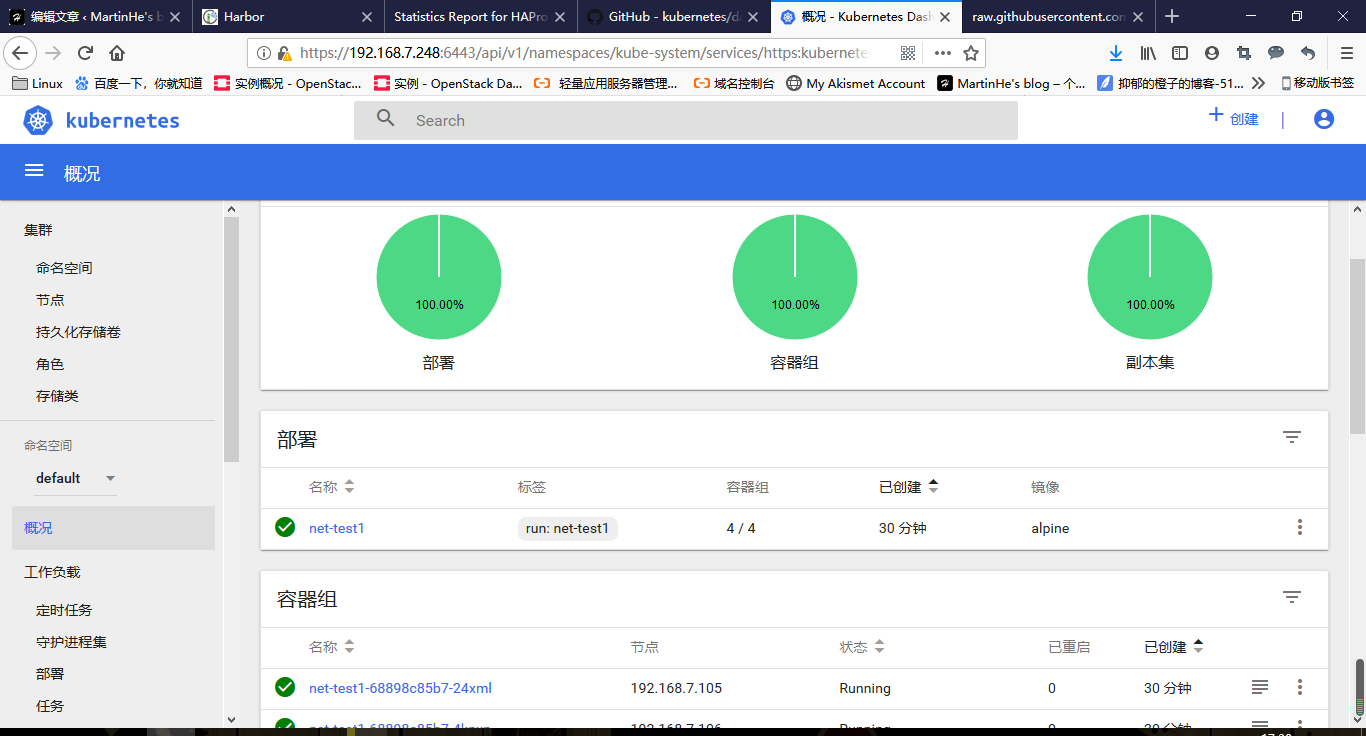
Kubeconfig登录
制作Kubeconfig文件,拷贝给需要登录人员。
# cp /root/.kube/config /opt/kubeconfig
# vim /opt/kubeconfig   #在最后添加token信息,注意格式
    token: eyJhbGciOiJSUzI1NiIsImtpZCI6IiJ9.eyJpc3MiOiJrdWJlcm5ldGVzL3NlcnZpY2VhY2NvdW50Iiwia3ViZXJuZXRlcy5pby9zZXJ2aWNlYWNjb3VudC9uYW1lc3BhY2UiOiJrdWJlLXN5c3RlbSIsImt1YmVybmV0ZXMuaW8vc2VydmljZWFjY291bnQvc2VjcmV0Lm5hbWUiOiJhZG1pbi11c2VyLXRva2VuLWdzNXJkIiwia3ViZXJuZXRlcy5pby9zZXJ2aWNlYWNjb3VudC9zZXJ2aWNlLWFjY291bnQubmFtZSI6ImFkbWluLXVzZXIiLCJrdWJlcm5ldGVzLmlvL3NlcnZpY2VhY2NvdW50L3NlcnZpY2UtYWNjb3VudC51aWQiOiJmMzhjNWZhYy1hM2ViLTExZTktYWZiZS0wMDUwNTYzNTE3NzEiLCJzdWIiOiJzeXN0ZW06c2VydmljZWFjY291bnQ6a3ViZS1zeXN0ZW06YWRtaW4tdXNlciJ9.LWArw8mB_urwLbbIqjuz_gZ0ZpwaBTk_koBYtIru8rqQ5e2QsI_tnKpeVOMo0inDjDg2MDkMj1FEOi_eknw9-hv8z-y0HOx8SLfQ0z6EAT6PmBadwQJ7Zj0JYnRs0tHLEYQ33mHt6tvzgPnxXrIed4_rhj9-2EwYJnKT4qkrYUBe4LPJxQHaHGYs9wSA2WTDXga0CRobszydGjI93bYBeXGvLAgF_9LA0uGUth0Ew2K2frp1z2scjqxFUHNiIhHe5zIei5DjK1qUi6YEdXtFfxYoueAL4cTIUX92LzjrO937BBhUjll65qL6Im1cHYUOUiD94n7SI2WliS7heu7ng
设置token登录会话保持时间
设置超时时长为43200秒
# vim dashboard/kubernetes-dashboard.yaml
        image: harbor.martinhe.com/library/kubernetes-dashboard-amd64:v1.10.1
        ports:
        - containerPort: 8443
          protocol: TCP
        args:
          - --auto-generate-certificates
          - --token-ttl=43200

使更改的内容生效,创建服务时也使用下列命令,即可在文件内容发生改变时,使用此命令即可使更改内容生效,佛则需要删除服务重建。:
# kubectl apply -f .
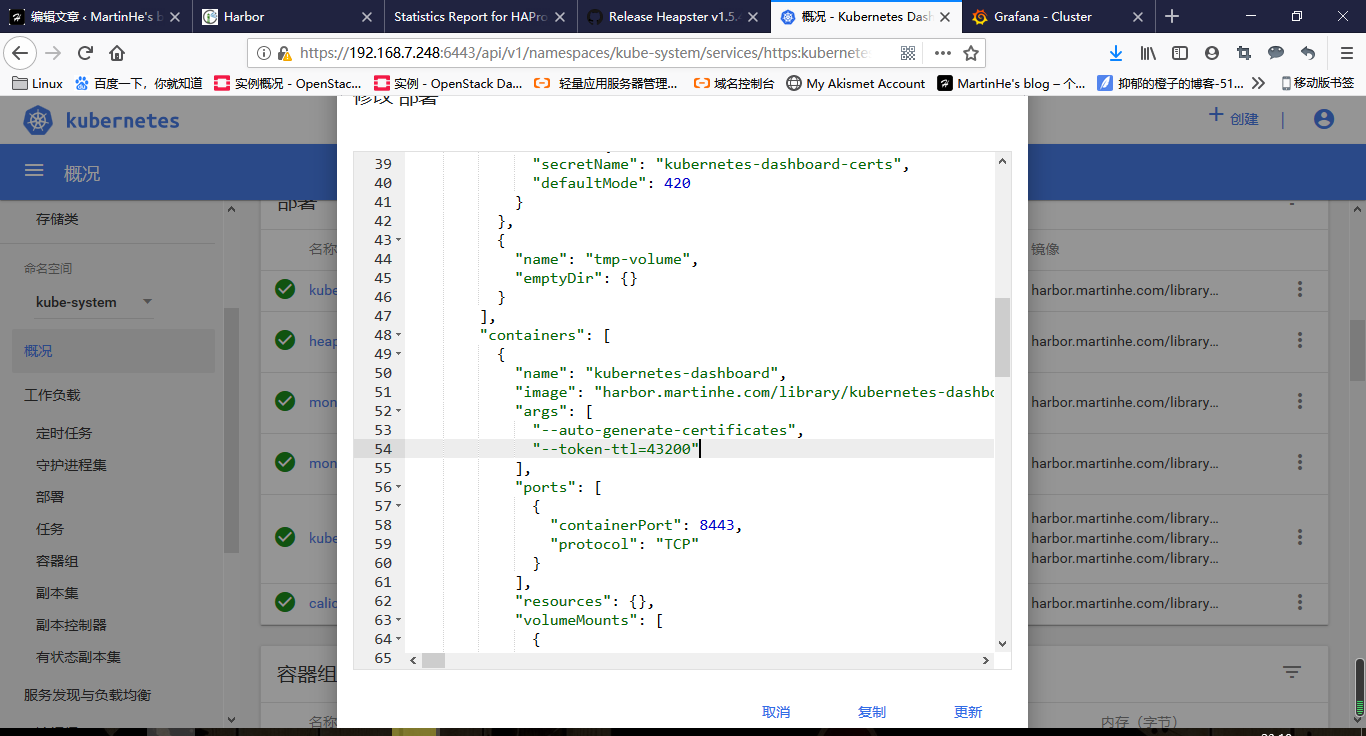
session保持:
DNS服务:
目前常用的dns组件有kube-dns和coredns两个
部署kube-dns
源码包下载地址:
kubernetes1.13.8下载:
https://dl.k8s.io/v1.13.8/kubernetes.tar.gz
1.13.8客户端下载
https://dl.k8s.io/v1.13.8/kubernetes-client-linux-amd64.tar.gz
1.13.8服务端下载
https://dl.k8s.io/v1.13.8/kubernetes-server-linux-amd64.tar.gz
1.13.8 node端下载
https://dl.k8s.io/v1.13.8/kubernetes-node-linux-amd64.tar.gz
上述的四个压缩包中,全部解压缩,有下列kube-dns.yaml文件。
ll kubernetes/cluster/addons/dns/
coredns/
kube-dns/
nodelocaldns/
OWNERS
vim kubernetes/cluster/addons/dns/kube-dns/kube-dns.yaml.base
进行相应位置修改:需要修改的地方官方已经使用大写字母填写了
创建dns用目录
[Thu Jul 11 19:11
 root@k8s-master /etc/ansible/manifests]#mkdir  dns/{kube-dns,coredns} -pv
mkdir: created directory 'dns'
mkdir: created directory 'dns/kube-dns'
mkdir: created directory 'dns/coredns'

/etc/ansible/manifests]#cd dns/kube-dns/

拷贝kube-dns镜像到当前目录:
/etc/ansible/manifests/dns/kube-dns]#ll
total 136992
-rw-r--r-- 1 root root  3983872 Jul 10 17:38 busybox-online.tar.gz
-rw-r--r-- 1 root root      289 Jul 10 17:40 busybox.yaml
-rw-r--r-- 1 root root 41687040 Jul 10 17:38 k8s-dns-dnsmasq-nanny-amd64_1.14.13.tar.gz
dns-dnsmasq:提供DNS缓存,降低kubedns负载,提高性能
-rw-r--r-- 1 root root 51441152 Jul 10 17:38 k8s-dns-kube-dns-amd64_1.14.13.tar.gz
kube-dns:提供service name域名的解析
-rw-r--r-- 1 root root 43140608 Jul 10 17:38 k8s-dns-sidecar-amd64_1.14.13.tar.gz
dns-sidecar:定期检查kubedns和dnsmasq的健康状态
-rw-r--r-- 1 root root     6360 Jul 10 17:56 kube-dns.yaml

打标签并上传镜像到本地harbor
上传busybox镜像
/etc/ansible/manifests/dns/kube-dns#docker load < busybox-online.tar.gz
/etc/ansible/manifests/dns/kube-dns#docker tag 747e1d7f6665 harbor.martinhe.com/library/busybox:latest
/etc/ansible/manifests/dns/kube-dns#docker push harbor.martinhe.com/library/busybox:latest

上传k8s-dns-dnsmasq-nanny-amd64_1.14.13.tar.gz镜像
#docker load < k8s-dns-dnsmasq-nanny-amd64_1.14.13.tar.gz
#docker tag 7b15476a7228 harbor.martinhe.com/library/k8s-dns-dnsmasq-nanny-amd64:1.14.13
#docker push harbor.martinhe.com/library/k8s-dns-dnsmasq-nanny-amd64:1.14.13

k8s-dns-kube-dns-amd64_1.14.13.tar.gz
#docker load -i k8s-dns-kube-dns-amd64_1.14.13.tar.gz
#docker tag 82f954458b31 harbor.martinhe.com/library/k8s-dns-kube-dns-amd64:1.14.13
#docker push harbor.martinhe.com/library/k8s-dns-kube-dns-amd64:1.14.13

上传k8s-dns-sidecar-amd64_1.14.13.tar.gz镜像
#docker load < k8s-dns-sidecar-amd64_1.14.13.tar.gz
#docker tag 333fb0833870 harbor.martinhe.com/library/k8s-dns-sidecar-amd64:1.14.13
#docker push harbor.martinhe.com/library/k8s-dns-sidecar-amd64:1.14.13

编辑当前目录下的busybox.yaml文件,镜像位置指向本地harbor
/etc/ansible/manifests/dns/kube-dns]#vim busybox.yaml
apiVersion: v1
kind: Pod
metadata:
  name: busybox
  namespace: default  #default namespace的DNS
spec:
  containers:
  - image: harbor.martinhe.com/library/busybox:latest
    command:
      - sleep
      - "3600"
    imagePullPolicy: Always
    name: busybox
  restartPolicy: Always

创建busybos测试容器
# kubectl create -f busybox.yaml
pod/busybox created

验证当前pod列表
 root@k8s-master /etc/ansible/manifests/dns/kube-dns]#kubectl get pods
NAME                         READY   STATUS    RESTARTS   AGE
busybox                      1/1     Running   0          23s


修改当前目录下的kube-dns.yaml文件,修改如下:内部的cpu资源和内存资源分配需修改,通常内存改为4G,cpu软限制1核,硬限制2核,过小会导致DNS解析时间过长。
 33   clusterIP: 10.20.254.254      #将dns指向之前配置的dns地址
102         image: harbor.martinhe.com/library/k8s-dns-kube-dns-amd64:1.14.13
132         - --domain=martinhe.local.      #同样指向之前配置的域名
153         image: harbor.martinhe.com/library/k8s-dns-dnsmasq-nanny-amd64:1.14.13
174         - --server=/magedu.net/172.20.100.23#53     #添加本地dns,可写可不写
175         - --server=/martinhe.local/127.0.0.1#10053
194         image: harbor.martinhe.com/library/k8s-dns-sidecar-amd64:1.14.13
207         - --probe=kubedns,127.0.0.1:10053,kubernetes.default.svc.martinhe.local,5,SRV
208         - --probe=dnsmasq,127.0.0.1:53,kubernetes.default.svc.martinhe.local,5,SRV
创建服务并验证dns::
[Thu Jul 11 20:12
 root@k8s-master /etc/ansible/manifests/dns/kube-dns]#kubectl create -f kube-dns.yaml
service/kube-dns created
serviceaccount/kube-dns created
configmap/kube-dns created
deployment.extensions/kube-dns created

出现kube-dns-7ff6498ffb-4btzc容器:
[Thu Jul 11 20:12
 root@k8s-master /etc/ansible/manifests/dns/kube-dns]#kubectl get pods -n kube-system
NAME                                       READY   STATUS    RESTARTS   AGE
calico-kube-controllers-6b87bdc87d-q2b7x   1/1     Running   0          3h47m
calico-node-8rt62                          2/2     Running   0          3h47m
calico-node-gzd5l                          2/2     Running   0          3h41m
calico-node-jbqjr                          2/2     Running   0          3h47m
kube-dns-7ff6498ffb-4btzc                  3/3     Running   0          84s
kubernetes-dashboard-76bc8997c7-qnkcs      1/1     Running   0          71m

解析DNS成功
 root@k8s-master /etc/ansible/manifests/dns/kube-dns]#kubectl exec busybox nslookup kubernetes
Server:    10.20.254.254
Address 1: 10.20.254.254 kube-dns.kube-system.svc.martinhe.local

Name:      kubernetes
Address 1: 10.20.0.1 kubernetes.default.svc.martinhe.local

DNS全称解析:kubernetes.default.svc.martinhe.local
服务名称.namespace名称.svc.域名
部署监控组件heapster:
- heapster:数据采集
- influxdb:数据存储
- grafana:web展示
以下用到的文件可在/etc/ansible/kubernetes/cluster/addons/cluster-monitoring/下找到
cd kubernetes/cluster/addons/cluster-monitoring/下找到
/etc/ansible/manifests/dns/kube-dns]#mkdir heapster
/etc/ansible/manifests/dns/kube-dns]#cd heapster/
/etc/ansible/manifests/dns/kube-dns/heapster]#ll
-rw-r--r-- 1 root root      2158 Jul 10 18:07 grafana.yaml
-rw-r--r-- 1 root root  75343360 Jul 10 17:38 heapster-amd64_v1.5.1.tar
-rw-r--r-- 1 root root 154731520 Jul 10 17:39 heapster-grafana-amd64-v4.4.3.tar
-rw-r--r-- 1 root root  12782080 Jul 10 17:39 heapster-influxdb-amd64_v1.3.3.tar
-rw-r--r-- 1 root root      1389 Jul 10 18:08 heapster.yaml
-rw-r--r-- 1 root root       979 Jul 10 18:10 influxdb.yaml

1. 导入相应的镜像
#docker load < heapster-amd64_v1.5.1.tar
#docker tag 4129aa919411 harbor.martinhe.com/library/heapster-amd64:v1.5.1
#docker push harbor.martinhe.com/library/heapster-amd64:v1.5.1

#docker load < heapster-grafana-amd64-v4.4.3.tar
#docker tag 8cb3de219af7 harbor.martinhe.com/library/heapster-grafana-amd64:v4.4.3
#docker push harbor.martinhe.com/library/heapster-grafana-amd64:v4.4.3

#docker load -i heapster-influxdb-amd64_v1.3.3.tar
#docker tag 1315f002663c harbor.martinhe.com/library/heapster-influxdb-amd64:v1.3.3
#docker push harbor.martinhe.com/library/heapster-influxdb-amd64:v1.3.3

2. 更改yaml中的镜像地址
修改heapster.yaml文件
/etc/ansible/manifests/dns/kube-dns/heapster]#vim heapster.yaml
 39         image: harbor.martinhe.com/library/heapster-amd64:v1.5.1

修改grafana.yaml文件
/etc/ansible/manifests/dns/kube-dns/heapster]#vim grafana.yaml
 17         image: harbor.martinhe.com/library/heapster-grafana-amd64:v4.4.3

修改influxdb.yaml文件
/etc/ansible/manifests/dns/kube-dns/heapster]#vim influxdb.yaml
 16         image: harbor.martinhe.com/library/heapster-influxdb-amd64:v1.3.3

3. 创建服务
/etc/ansible/manifests/dns/kube-dns/heapster]#kubectl create -f .
deployment.extensions/monitoring-grafana created
service/monitoring-grafana created
serviceaccount/heapster created
clusterrolebinding.rbac.authorization.k8s.io/heapster created
deployment.extensions/heapster created
service/heapster created
deployment.extensions/monitoring-influxdb created
service/monitoring-influxdb created

查看3个服务heapster、monitoring-grafana、monitoring-influxdb是否创建成功
 root@k8s-master /etc/ansible/manifests/dns/kube-dns/heapster]#kubectl get pod -n kube-system
NAME                                       READY   STATUS    RESTARTS   AGE
calico-kube-controllers-6b87bdc87d-q2b7x   1/1     Running   0          5h50m
calico-node-8rt62                          2/2     Running   0          5h50m
calico-node-gzd5l                          2/2     Running   0          5h43m
calico-node-jbqjr                          2/2     Running   0          5h50m
heapster-697c8c8655-wdvh9                  1/1     Running   0          45s
kube-dns-7ff6498ffb-4btzc                  3/3     Running   0          124m
kubernetes-dashboard-76bc8997c7-qnkcs      1/1     Running   0          3h14m
monitoring-grafana-7554598698-z6nhx        1/1     Running   0          46s
monitoring-influxdb-5b7776b86f-pkm4z       1/1     Running   0          46s